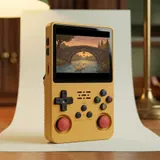
Integriertes WLAN mit 2,4 GHz, ohne Bluetooth
Das WLAN-Modul ist in der Konsole verbaut. Sie müssen nichts anschließen: kein USB-Stick, kein Adapter. Das ist ein echter Unterschied zur R36S. Sie hat kein integriertes WLAN, dort ist nur ein WLAN-Stick am OTG-Anschluss möglich, je nach installiertem System. Bei der R36S Plus bleibt der mit OTG beschriftete USB-C-Anschluss an der Unterseite frei für Zubehör. Das Modul funkt ausschließlich im 2,4-GHz-Band: kein 5 GHz, kein Dualband. Was Sie mit der Verbindung anschließend tun können, hängt immer vom installierten System ab.
Ebenfalls wichtig vor dem Kauf: Die Konsole hat kein Bluetooth. Kabellose Controller, Kopfhörer oder Lautsprecher lassen sich also nicht verbinden. Für den Ton gibt es den Lautsprecher auf der Vorderseite und den 3,5-mm-Kopfhöreranschluss mittig an der Unterseite. Mehr Leistung bringt das WLAN auch nicht: Der Chip ist derselbe wie bei der R36S. Das WLAN ist fürs Netzwerk da, nicht für Zubehör und nicht für die Emulation.
Verbinden: Menü der Konsole und ein 2,4-GHz-Netz
Die Verbindung richten Sie im Menü der Konsole ein, in den Netzwerkeinstellungen. Die genaue Bezeichnung und die Position hängen vom installierten System ab. Das Prinzip bleibt aber gleich: WLAN einschalten, Ihr Netzwerk auswählen und das Passwort mit Steuerkreuz und Tasten eingeben. Ein 2,4-GHz-Netz ist Voraussetzung. Viele Router senden beide Frequenzbänder, mal unter einem gemeinsamen Namen, mal unter zwei getrennten Namen. Sehen Sie zwei Netzwerke, wählen Sie das mit 2,4 GHz.
Ein reines 5-GHz-Netz erscheint nicht in der Liste. Das ist kein Defekt: Die Konsole empfängt dieses Band schlicht nicht. Schalten Sie in diesem Fall das 2,4-GHz-Band in der Benutzeroberfläche Ihres Routers ein. Alternativ richten Sie ein Gastnetz mit 2,4 GHz ein. Auch der mobile Hotspot Ihres Smartphones kann aushelfen, sofern er auf 2,4 GHz eingestellt ist.
| Anwendung | Was Sie brauchen | Abhängig von |
|---|---|---|
| Cover und Bilder (Scraper) | 2,4-GHz-Netz, Spiele bereits auf der Karte, eindeutige Dateinamen | Installiertes System und angebotenes Scraping-Tool |
| RetroAchievements | Kostenloses Konto, 2,4-GHz-Netz | Installiertes System und Kompatibilität des jeweiligen Spiels |
| PortMaster | 2,4-GHz-Netz, freier Speicherplatz auf der Spielekarte | Installiertes System und Beschreibung der jeweiligen Portierung |
| Updates | 2,4-GHz-Netz, Konsole am Ladegerät, Sicherung empfohlen | Angebot des installierten Systems |
| Dateiübertragung | Computer im selben Netzwerk | Installiertes System und aktivierte Freigabe |
| Onlinespiele, Streaming, Video | Keine Lösung vorgesehen | Bei diesem Modell nicht verfügbar |
Cover für eine übersichtliche Bibliothek auf dem quadratischen Display
Der Scraper ist oft der erste Grund, das WLAN einzuschalten. Je nach installiertem System fragt er eine Online-Datenbank ab. Dann lädt er Cover, Screenshots und Bilder zu den Spielen, die bereits auf Ihrer Karte liegen. Er lädt keine Spiele herunter, sondern ergänzt nur die, die Sie schon besitzen. Sie starten den Vorgang im Menü, für ein ganzes System oder für ein einzelnes Spiel. Wie lange er dauert, hängt von der Anzahl der Dateien und von Ihrer Verbindung ab. Sie können ihn also einmal laufen lassen und danach weiterspielen.
Auf dem quadratischen Display mit 720 x 720 Pixeln ist genug Platz. Je nach gewähltem Theme zeigt das Menü im Stil von EmulationStation Cover, Bild und Titel auf einem Bildschirm. Aus einer Liste von Dateinamen wird so eine Bibliothek, die Sie auf einen Blick durchsehen. Benennen Sie Ihre Dateien sauber: Der Scraper erkennt ein Spiel mit eindeutigem Namen zuverlässiger.
RetroAchievements und PortMaster: zwei weitere Einsatzzwecke
RetroAchievements ergänzt Retro-Spiele um Erfolge. Sie brauchen dafür ein kostenloses Konto, das Sie auf der Website des Dienstes anlegen. Danach tragen Sie es je nach installiertem System in den Einstellungen der Konsole ein. In unterstützten Spielen schalten Sie die Erfolge dann beim Spielen frei, und sie erscheinen in Ihrem Profil. Die Verbindung verknüpft jede Spielsitzung mit Ihrem Konto. Nicht jedes Spiel wird unterstützt: Die Kompatibilität prüfen Sie Spiel für Spiel direkt beim Dienst.
PortMaster ist ein Katalog mit freien Portierungen und Homebrew-Spielen. Je nach System öffnen Sie ihn direkt auf der Konsole. Über das WLAN installieren Sie Portierungen dann ohne Umweg über den Computer. Lassen Sie etwas Speicherplatz auf der Spielekarte frei. Lesen Sie außerdem vor der Installation die Beschreibung jeder Portierung: Dort steht, was sie zum Laufen braucht.
Updates und Dateiübertragung vom Computer
Je nach installiertem System können Sie über das WLAN die vom System angebotenen Updates direkt aus dem Menü einspielen. Schließen Sie die Konsole vorher zum Laden an den mit DC beschrifteten USB-C-Anschluss an. Verwenden Sie dafür ein 5-V-Netzteil mit mindestens 1,5 A. Ein USB-C-Kabel liegt bei, ein Netzteil nicht. Schalten Sie die Konsole während des Vorgangs nicht aus. Vor größeren Änderungen ist eine Sicherung der Systemkarte im Kartenslot TF1-OS eine gute Vorsichtsmaßnahme.
Die Dateiübertragung funktioniert, wenn Konsole und Computer im selben Netzwerk sind. Je nach System erscheint die Konsole dann als freigegebener Ordner. So kopieren Sie Spielstände, Bilder oder Spiele, die Sie rechtmäßig nutzen dürfen, auf die Karte TF2-GAME, ohne die microSD-Karte zu entnehmen. Bei großen Datenmengen ist es oft schneller, die Karte direkt am Computer auszulesen.
Was das WLAN nicht kann
Das WLAN der R36S Plus ist nicht für Onlinespiele gedacht. Sie können damit weder über das Internet spielen noch eine Mehrspielerpartie im Netzwerk zwischen zwei Konsolen starten. Es dient nicht zum Streamen von Spielen vom Computer und führt keine Video-Apps aus, also weder Videoplattformen noch Streamingdienste für Serien. Einen HDMI- oder TV-Ausgang hat die Konsole ebenfalls nicht. Die Aufgabe des WLAN ist bescheidener und im Alltag nützlicher: Es hilft Ihnen, Ihre Bibliothek zu gestalten, zu ergänzen und zu pflegen.
Gespielt wird komplett auf der Konsole, mit den Spielen auf der Karte TF2-GAME. Das WLAN hat keinen Einfluss auf die Emulatoren. Verspricht ein Angebot für dieses Modell Videos oder Onlinespiele, fragen Sie vor der Bestellung nach. Diese Funktionen gehören hier nicht zum Umfang des WLAN.
- Keine Onlinespiele
- Kein Mehrspielermodus im Netzwerk zwischen zwei Konsolen
- Kein Spiele-Streaming
- Keine Video-Apps
- Kein Bluetooth, kein WLAN mit 5 GHz
Sicherheit und Datenschutz: sinnvolle Gewohnheiten
Verbinden Sie die Konsole mit Ihrem eigenen, passwortgeschützten Netzwerk oder mit dem Gastnetz Ihres Routers. Meiden Sie offene öffentliche Netzwerke, vor allem wenn Sie die Dateiübertragung nutzen. Ein freigegebener Ordner, den jeder im Netz sieht, hat im Café nichts verloren. Spielen Sie Updates ein, wenn das System sie anbietet, denn sie können Fehler beheben. Schalten Sie das WLAN aus, wenn Sie es nicht brauchen. Das verringert die Angriffsfläche und kann den Akku schonen.
Wählen Sie für RetroAchievements ein Passwort, das Sie nirgendwo sonst verwenden. Bietet das System eine Dateifreigabe oder einen Fernzugriff an, schalten Sie die Funktion nur bei Bedarf ein und danach wieder aus. Die hier angebotene R36S Plus ist die Version mit quadratischem 4-Zoll-Display, integriertem 2,4-GHz-WLAN und vorinstalliertem Open-Source-Linux-System.
Häufige Fragen
Muss das WLAN beim Spielen eingeschaltet bleiben?
In der Regel nicht. Cover, Portierungen und Updates holen Sie einmal, danach läuft die Konsole ohne Verbindung. Beim Spielen ist das WLAN nur nützlich, wenn RetroAchievements Ihre Erfolge in Ihrem Profil speichern soll. Den Rest der Zeit können Sie es je nach installiertem System im Menü ausschalten.
Kann ich mit einem 5-GHz-WLAN-Stick am OTG-Anschluss meinen Router im 5-GHz-Band nutzen?
Dafür gibt es keine Garantie. Das integrierte Modul funkt mit 2,4 GHz. Ob ein externer Stick unterstützt wird, hängt vollständig vom installierten System und seinen Treibern ab. Bei diesem Modell ist das nicht vorgesehen. Einfacher ist es, das 2,4-GHz-Band Ihres Routers einzuschalten oder ein Gastnetz mit 2,4 GHz zu nutzen.
Kann ich meine Spiele auch ganz ohne Internetverbindung spielen?
Ja. Zum Spielen brauchen Sie kein WLAN. Die Spiele starten von der Karte TF2-GAME, und das Menü zeigt statt der Cover einfach ihre Namen an. Es fallen nur die vernetzten Funktionen weg: Scraper, RetroAchievements, PortMaster, Updates und die kabellose Übertragung. Ihre Dateien können Sie weiterhin kopieren, indem Sie die microSD-Karte am Computer auslesen.
Quellen
- Handhelds Wiki, R36Plus
- Retro Handhelds, R36Plus review (May 2025)
- Notebookcheck, R36S Plus: 1:1 retro gaming handheld
- RetroAchievements
- PortMaster
Unsere Ratgeber stützen sich auf die Angaben des Lieferanten und öffentlich zugängliche Dokumentation. Eigene Praxistests behaupten wir nicht.