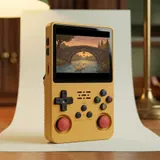
Un Wi-Fi intégré, en 2,4 GHz, sans Bluetooth
Le module Wi-Fi est intégré à la console. Rien à brancher : pas de clé USB, pas d’adaptateur. C’est une vraie différence avec la R36S, qui n’a pas de Wi-Fi intégré : une clé sur son port OTG est possible, selon le système installé, mais elle occupe ce port. Sur la R36S Plus, le port USB-C marqué OTG, sur la tranche du bas, reste libre pour un accessoire. Le module fonctionne uniquement en 2,4 GHz : pas de 5 GHz, pas de double bande. Et ce que la connexion permet ensuite dépend toujours du système installé.
Autre point à connaître avant l’achat : la console n’a pas de Bluetooth. Pas de manette sans fil, pas de casque ni d’enceinte sans fil. Pour le son, il reste le haut-parleur en façade et la prise casque 3,5 mm au centre de la tranche du bas. Le Wi-Fi n’ajoute pas non plus de puissance : la puce est la même que sur la R36S. Il sert au réseau, pas aux accessoires ni à l’émulation.
Se connecter : le menu de la console et un réseau 2,4 GHz
La connexion se règle dans le menu de la console, dans les paramètres réseau. L’intitulé exact et l’emplacement changent selon le système installé, mais le principe reste le même : activer le Wi-Fi, choisir votre réseau, puis saisir le mot de passe avec la croix et les boutons. Un réseau 2,4 GHz est indispensable. Beaucoup de box diffusent les deux bandes, parfois sous un seul nom, parfois sous deux noms distincts. Si vous voyez deux réseaux, choisissez celui en 2,4 GHz.
Un réseau uniquement en 5 GHz n’apparaîtra pas dans la liste. Ce n’est pas une panne : la console ne capte simplement pas cette bande. Dans ce cas, activez la bande 2,4 GHz dans l’interface de votre box, ou créez un réseau invité en 2,4 GHz. Le partage de connexion d’un téléphone peut aussi dépanner, à condition de le régler en 2,4 GHz.
| Usage | Ce qu’il faut | Dépend de |
|---|---|---|
| Jaquettes et images (scraper) | Réseau 2,4 GHz, jeux déjà présents sur la carte, noms de fichiers clairs | Système installé et outil de scraping proposé |
| RetroAchievements | Compte gratuit, réseau 2,4 GHz | Système installé et compatibilité de chaque jeu |
| PortMaster | Réseau 2,4 GHz, espace libre sur la carte des jeux | Système installé et fiche de chaque portage |
| Mises à jour | Réseau 2,4 GHz, console en charge, sauvegarde conseillée | Ce que le système installé propose |
| Transfert de fichiers | Ordinateur sur le même réseau | Système installé et partage activé |
| Jeu en ligne, streaming, vidéo | Aucune solution prévue | Non disponible sur ce modèle |
Des jaquettes pour une bibliothèque lisible sur l’écran carré
Le scraper est souvent la première raison d’activer le Wi-Fi. Selon le système installé, il interroge une base en ligne et récupère les jaquettes, captures et images des jeux déjà présents sur votre carte. Il ne télécharge aucun jeu : il habille ceux que vous possédez déjà. L’opération se lance depuis le menu, pour tout un système ou pour un seul jeu. Sa durée dépend du nombre de fichiers et de votre connexion. Vous pouvez donc la lancer une fois, puis reprendre vos parties.
Sur l’écran carré de 720 x 720 pixels, la place ne manque pas. Selon le thème choisi, le menu type EmulationStation peut afficher la jaquette, une image et le titre sur un même écran. Une liste de noms de fichiers devient une bibliothèque qu’on parcourt d’un coup d’œil. Pensez à nommer vos fichiers proprement : le scraper reconnaît mieux un jeu dont le nom est clair.
RetroAchievements et PortMaster : deux usages en plus
RetroAchievements ajoute des succès aux jeux rétro. Il faut un compte gratuit, créé sur le site du service, puis renseigné dans les réglages de la console, selon le système installé. Ensuite, dans les jeux compatibles, les succès se débloquent pendant la partie et s’ajoutent à votre profil. La connexion sert à relier chaque partie à votre compte. Tous les jeux ne sont pas couverts : la compatibilité se vérifie jeu par jeu, directement sur le service.
PortMaster est un catalogue de portages libres et de jeux homebrew. Selon le système, il s’ouvre depuis la console, et le Wi-Fi permet d’installer les portages directement, sans passer par un ordinateur. Gardez un peu d’espace libre sur la carte des jeux, et lisez la fiche de chaque portage avant de l’installer : elle indique ce dont il a besoin pour fonctionner.
Mises à jour et transfert de fichiers depuis un ordinateur
Selon le système installé, le Wi-Fi permet de faire les mises à jour proposées par le système, directement depuis le menu. Avant de lancer une mise à jour, mettez la console en charge par le port USB-C marqué DC, avec un adaptateur 5 V d’au moins 1,5 A. Un câble USB-C est fourni, mais aucun adaptateur secteur n’est annoncé. N’éteignez pas la console pendant l’opération. Une sauvegarde de la carte système, dans le lecteur TF1-OS, reste une bonne précaution avant tout changement important.
Le transfert de fichiers fonctionne quand la console et l’ordinateur sont sur le même réseau. Selon le système, la console apparaît comme un dossier partagé : vous copiez vos sauvegardes, vos images ou les jeux que vous avez le droit d’utiliser sur la carte TF2-GAME, sans retirer la microSD. Pour de gros volumes, lire la carte directement sur l’ordinateur reste souvent plus rapide.
Ce que le Wi-Fi ne fait pas
Le Wi-Fi de la R36S Plus ne mène pas au jeu en ligne. Il ne permet ni de jouer sur Internet, ni de lancer une partie multijoueur en réseau entre deux consoles. Il ne sert pas au streaming de jeux depuis un ordinateur, et il ne fait tourner aucune application vidéo : ni plateformes de vidéos en ligne, ni services de séries. La console n’a pas non plus de sortie HDMI ou TV. Son rôle est plus modeste et plus utile au quotidien : habiller, compléter et entretenir votre bibliothèque.
Pour jouer, tout se passe sur la console, à partir des jeux présents sur la carte TF2-GAME. Le Wi-Fi n’intervient pas dans le fonctionnement des émulateurs. Si une annonce promet des vidéos ou du jeu en ligne sur ce modèle, demandez des précisions avant de commander : ces usages ne font pas partie de ce que le Wi-Fi apporte ici.
- Pas de jeu en ligne
- Pas de multijoueur en réseau entre deux consoles
- Pas de streaming de jeux
- Pas d’applications vidéo
- Pas de Bluetooth, pas de Wi-Fi 5 GHz
Sécurité et vie privée : les bons réflexes
Connectez la console à votre propre réseau, protégé par un mot de passe, ou au réseau invité de votre box. Évitez les réseaux publics ouverts, surtout si vous utilisez le transfert de fichiers : un dossier partagé visible par tout le réseau n’a rien à faire dans un café. Faites les mises à jour quand le système les propose, elles peuvent corriger des défauts. Coupez le Wi-Fi quand vous ne vous en servez pas : vous limitez l’exposition, et cela peut ménager la batterie.
Pour RetroAchievements, choisissez un mot de passe qui ne sert nulle part ailleurs. Si le système propose un partage de fichiers ou un accès à distance, activez-le seulement quand vous en avez besoin, puis désactivez-le. La R36S Plus vendue ici est la version à écran carré de 4 pouces, avec Wi-Fi intégré en 2,4 GHz et système Linux open source préinstallé.
Questions fréquentes
Faut-il laisser le Wi-Fi activé pendant les parties ?
Non, pas en général. Les jaquettes, les portages et les mises à jour se récupèrent une fois, puis la console fonctionne sans connexion. Le Wi-Fi n’est utile en jeu que si vous voulez que RetroAchievements enregistre vos succès sur votre profil. Le reste du temps, vous pouvez le couper dans le menu, selon le système installé.
Une clé Wi-Fi 5 GHz branchée sur le port OTG permettrait-elle de capter ma box en 5 GHz ?
Rien ne le garantit. Le module intégré fonctionne en 2,4 GHz, et la prise en charge d’une clé externe dépend entièrement du système installé et de ses pilotes. Ce n’est pas un usage prévu sur ce modèle. La solution simple reste d’activer la bande 2,4 GHz de votre box ou d’utiliser un réseau invité en 2,4 GHz.
Mes jeux restent-ils jouables si je n’ai jamais de connexion ?
Oui. Le Wi-Fi n’est pas nécessaire pour jouer. Les jeux se lancent depuis la carte TF2-GAME, et le menu affiche simplement leurs noms à la place des jaquettes. Vous perdez seulement les usages connectés : scraper, RetroAchievements, PortMaster, mises à jour et transfert sans fil. Vous pouvez toujours copier vos fichiers en lisant la microSD sur un ordinateur.
Sources
- Handhelds Wiki, R36Plus
- Retro Handhelds, R36Plus review (May 2025)
- Notebookcheck, R36S Plus: 1:1 retro gaming handheld
- RetroAchievements
- PortMaster
Nos guides s’appuient sur les fiches du fournisseur et la documentation publique. Nous n’affirmons aucun test en main.